
iOS 26 永久屏蔽系统更新,绝对 100% 有效!
五月初的时候,原本预计到 2027 年 1 月 31 日才过期的 tvOS 26 描述文件,居然提前到期了。
同时,iOS 会自动对描述文件进行完整性校验,然后再后台默默删除 tvOS 描述文件,导致屏蔽更新彻底失灵。
这给广大果粉造成了不小的困扰,屏蔽更新是不少钉子户的刚需,现在怎么能稳定屏蔽呢?
答案是:DNS 屏蔽。
原理是这样的。iPhone 在检测更新时,需要访问苹果的更新服务器,也就是 gdmf.apple.com。
而 DNS 屏蔽的作用,就是把更新请求,重定向到一个不可访问的网址,直接返回 404。
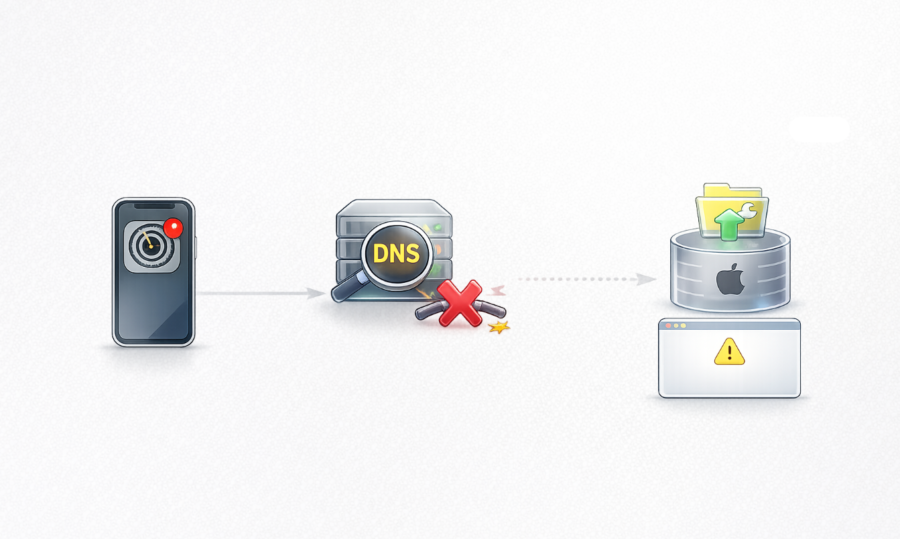
这就相当于给 iPhone 局部断网,而且是仅限更新这部分断网,直接从源头杜绝了系统更新的可能,下面操作开始。
1,在公众号后台私信关键词:屏蔽更新。获取 DNS 配置文件的链接;
2,在 Safari 打开链接,自动安装描述文件到手机上;

3,进入设置 → 通用 → VPN 与设备管理,找到 DNS 配置并且安装,无需重启。
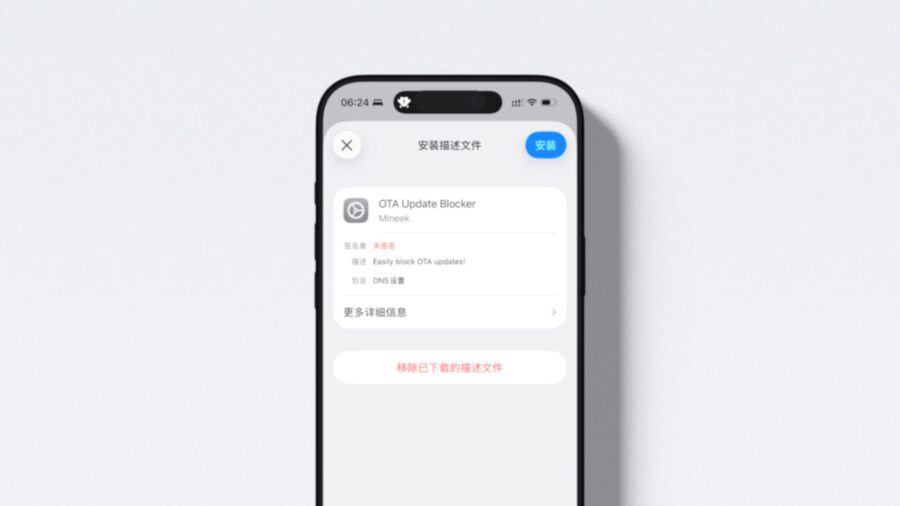
4,安装完 DNS 配置,注意到同个界面下的访问限制里,开启 OTA update blocker 这个选项,这样才会真正拦截更新请求。很多人屏蔽失败就是因为没开启这个选项,然后吐槽 DNS 屏蔽不管用。
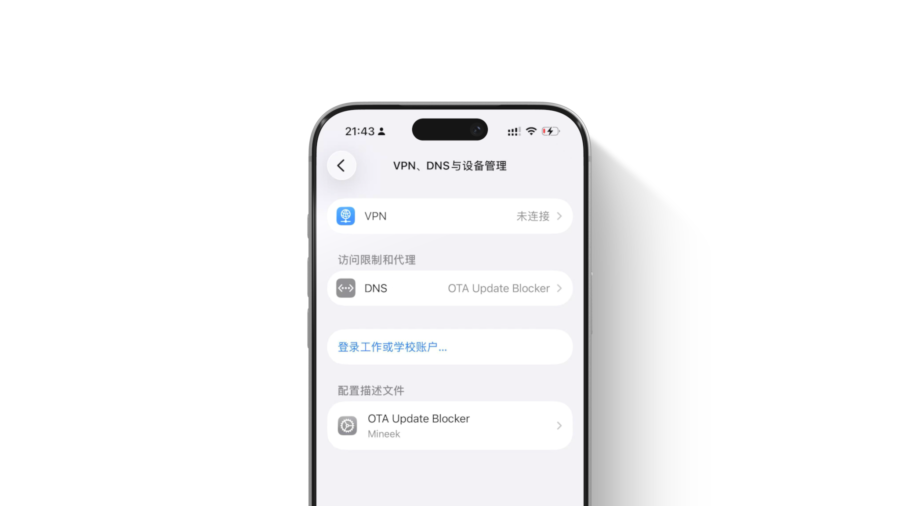
5,如果刚屏蔽完,系统更新还能刷出固件,你只需要手动开启/关闭软件更新功能,再刷新一次就会显示失败。据我实测,DNS 屏蔽 100% 管用,除非苹果迁移了更新服务器的地址。
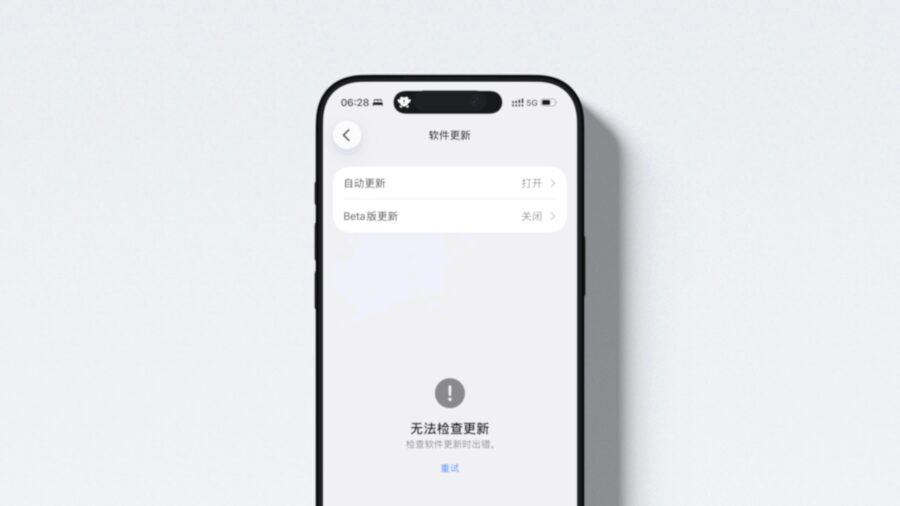
这个方法适用于 iOS / iPadOS 14 以上系统,理论上后续的 iOS 版本都可以用这个方法,屏蔽讨厌的系统更新。
要注意的是,DNS 屏蔽更新跟其它 DNS 文件无法共存,因为同时只能启用一个 DNS 配置。
如果在屏蔽更新之前,已经有小红点,建议把系统时间调回 90 天之前,重启手机确保小红点消失,再进行操作。
在Safari 打开下载按钮,即可安装描述文件。